Recipolio
まず、何から始めますか?
YouTubeのレシピを取り込みたい方は、最初にGeminiの設定をします。設定せずに触ってみたい方は、Webサイトや手入力から始められます。
最初のレシピを1件保存する
- 1URLをコピー
- 2アプリに貼り付け
- 3内容を確認して保存
1
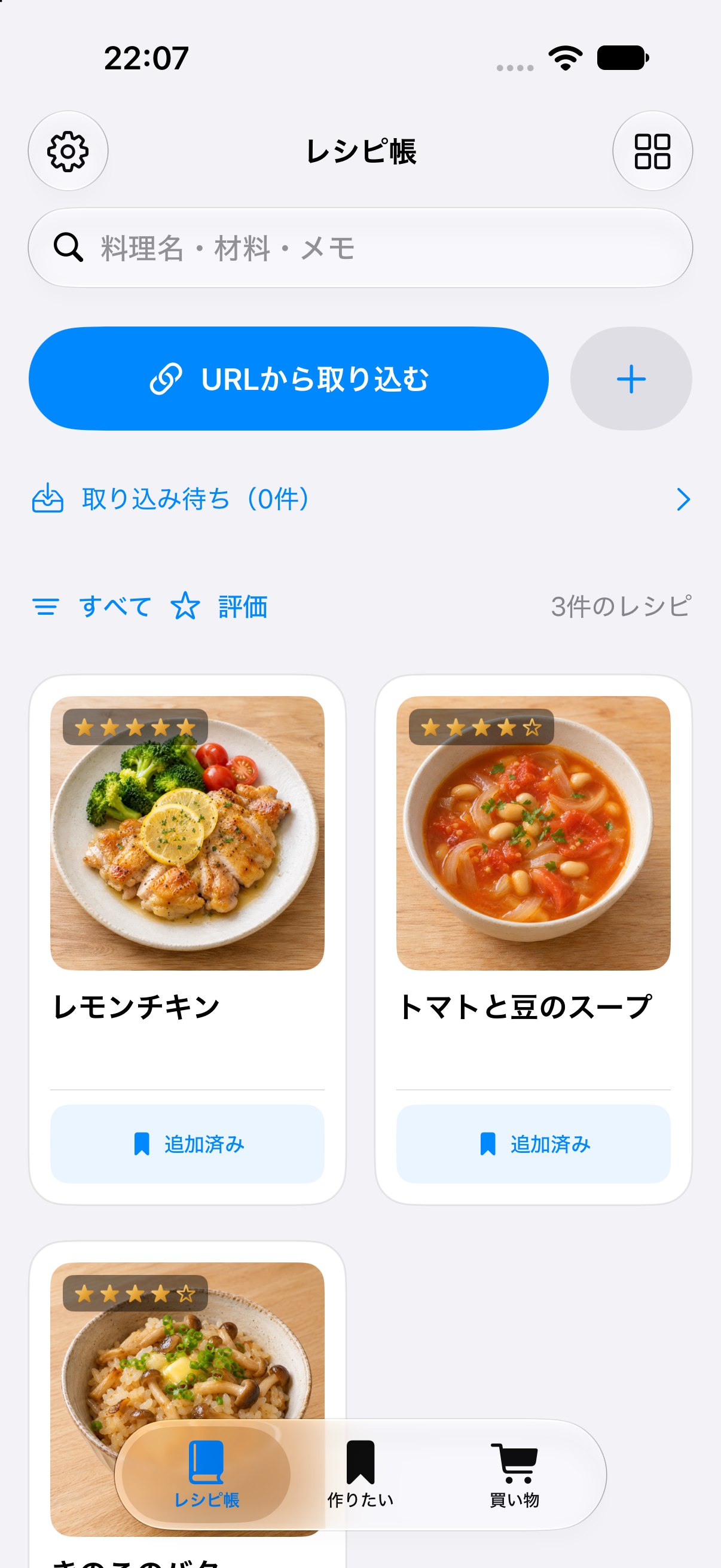
取り込みの入口を開く
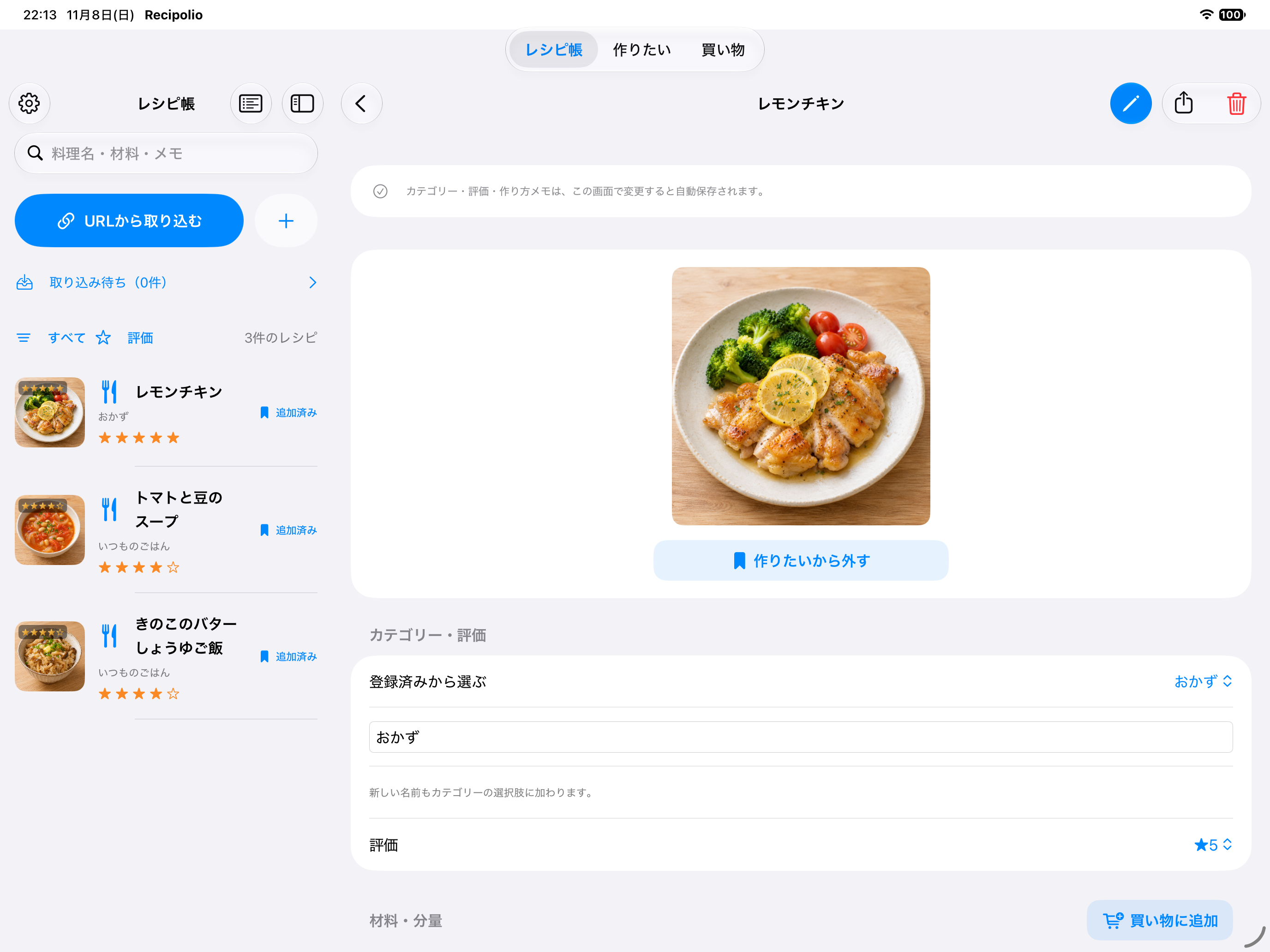
iPhone・iPadでは一覧の「URLから取り込む」を開きます。表示方法や幅によって、リンクのアイコンで表示される場合があります。Macでは一覧上部のリンクに+が付いたアイコンです。
2
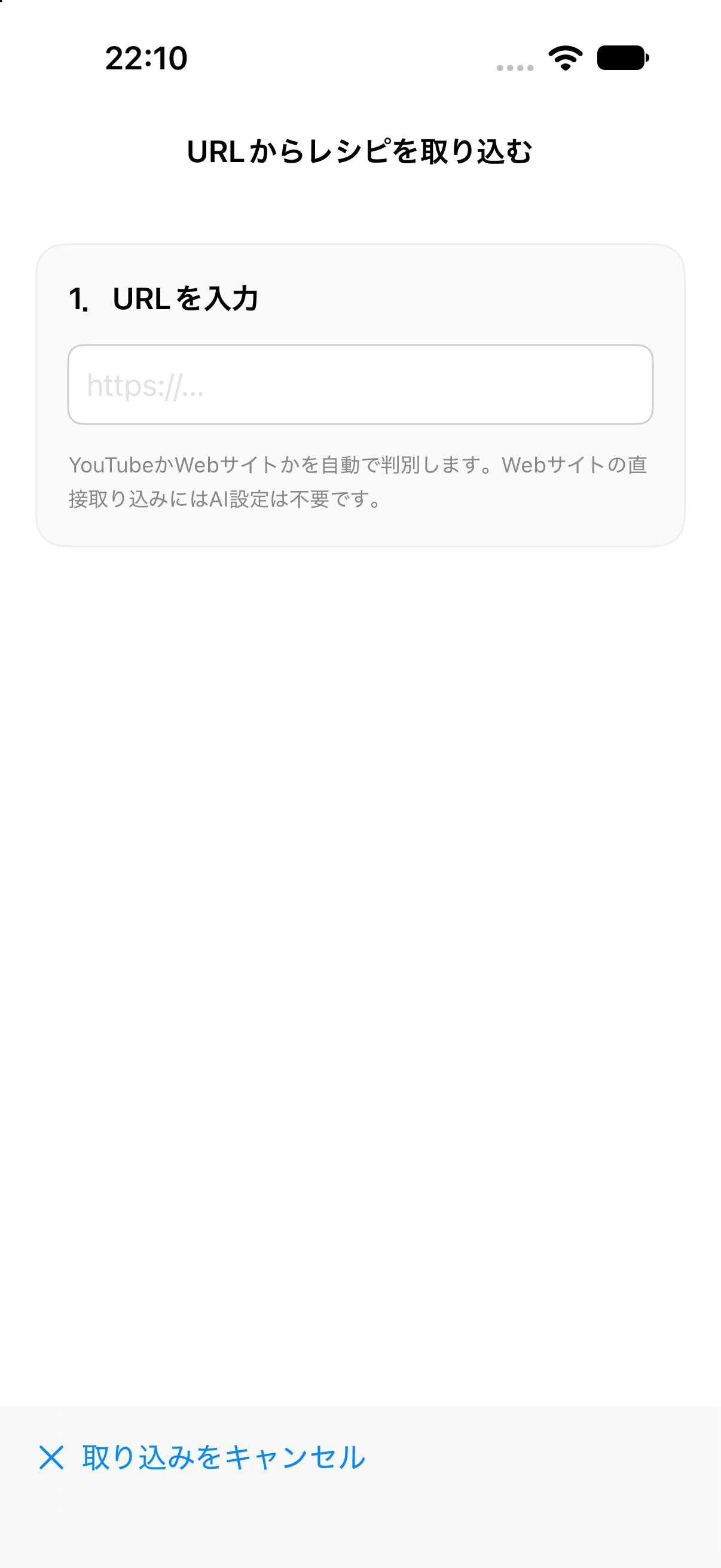
レシピのURLを貼り付ける
Safariなどでレシピ本文のあるページを開き、URLをコピーします。Recipolioの「1. URLを入力」に貼り付けてください。YouTubeかWebサイトかは自動で判別します。
Webサイトでは、表示される直接取り込みの操作に進みます。対応サイトなら材料と作り方が読み込まれます。
3
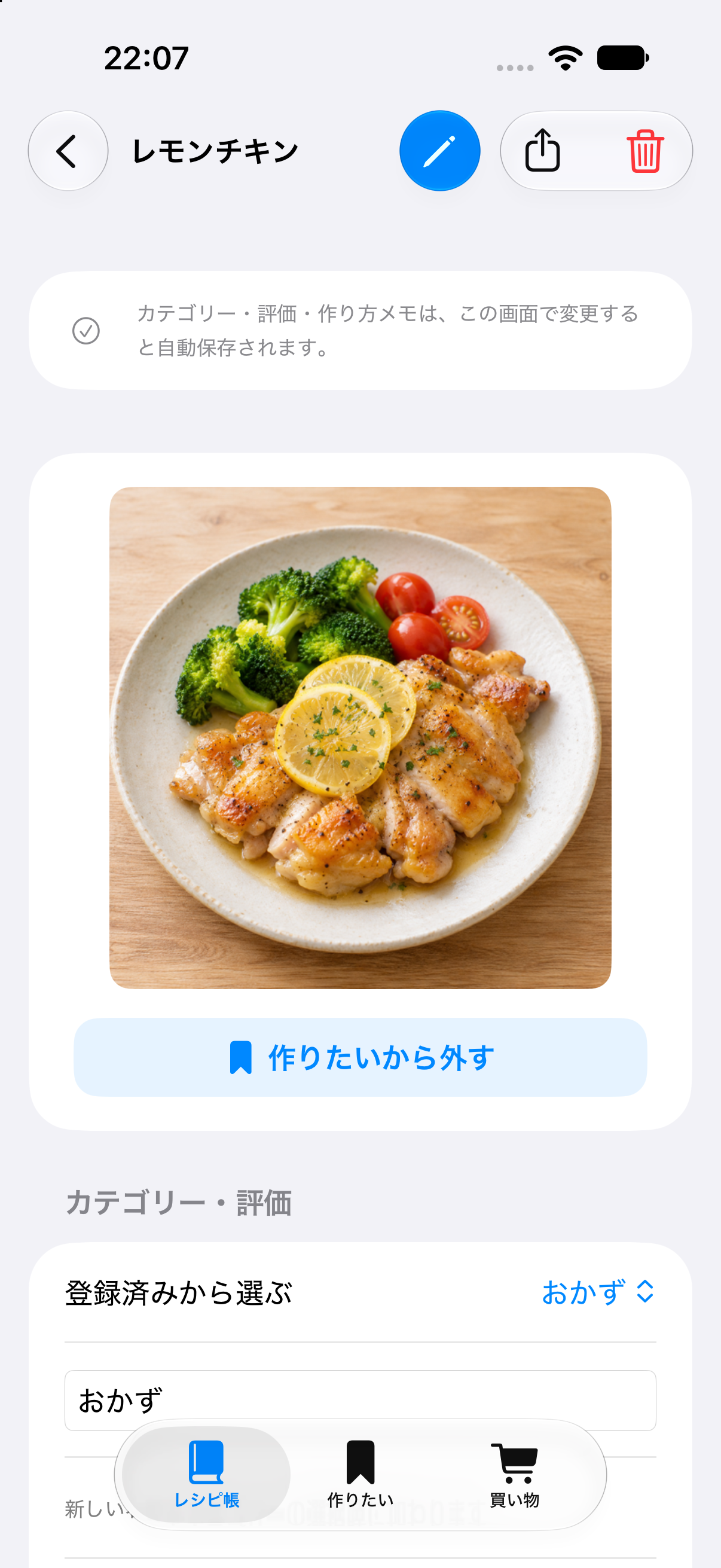
材料・手順・人数を確認し、保存する
取り込み内容の確認画面で、料理名、人数、材料・分量、手順を読みます。必要なら修正し、最後に「保存」を押します。AIやサイトから読み込んだだけでは、保存は完了していません。
URLがなくても始められます
自分で書く:一覧の+、または初回画面の「自分で入力する」から、料理名・材料・作り方を入力して保存します。
ファイルを受け取る:相手から届いた .recipenote を開き、内容を確認して追加します。受け取り方を見る →
Mac・iPadでの入口
Macは左のサイドバーで「すべてのレシピ」「作りたい」「買い物」を切り替え、中央でレシピを選び、右側で読みます。歯車の「設定」はサイドバー下部にあります。
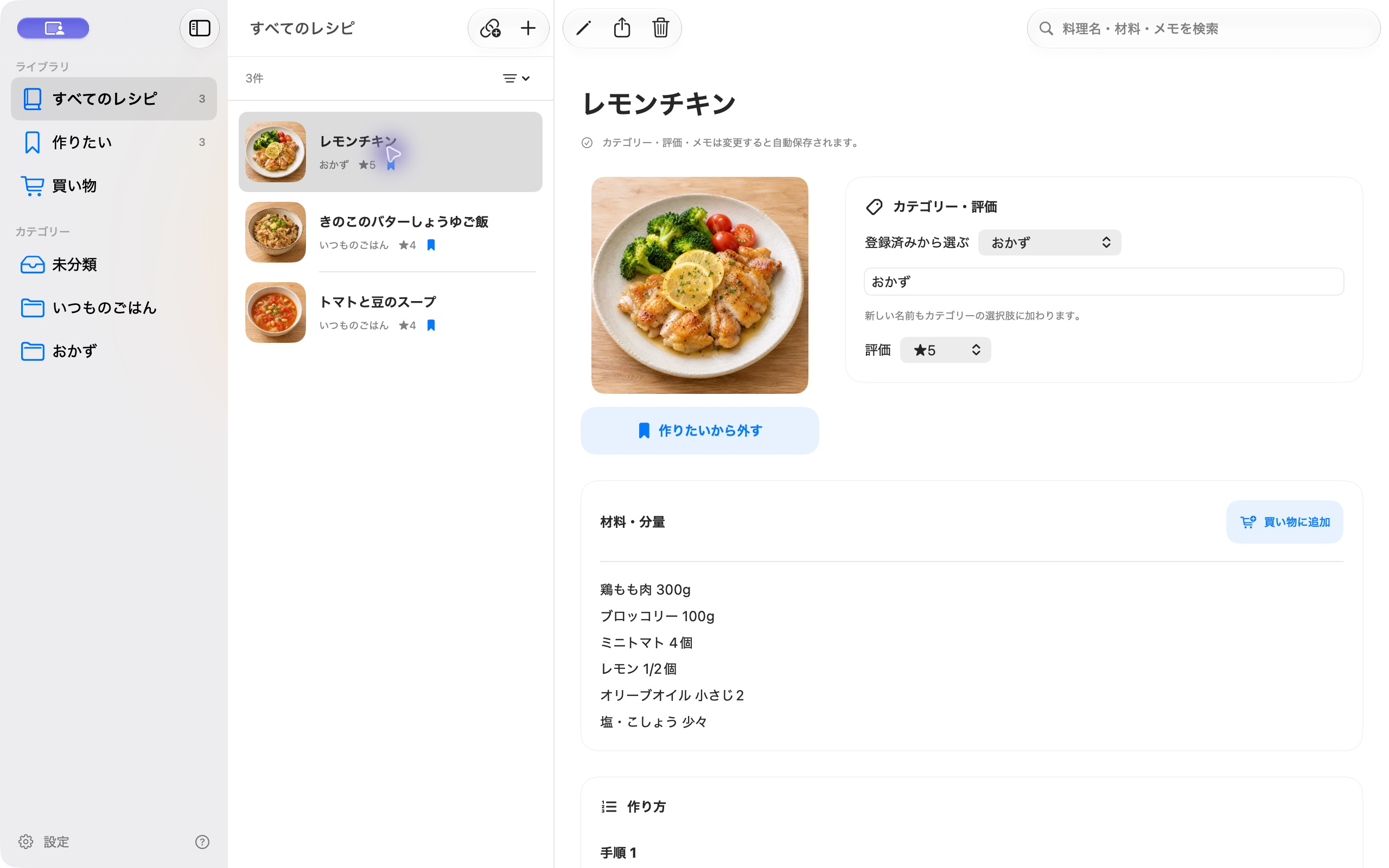
iPadは画面の向きや幅によって一覧と詳細を同時に表示できます。操作の流れはiPhoneと共通です。