Recipolio
読むときと、編集するとき
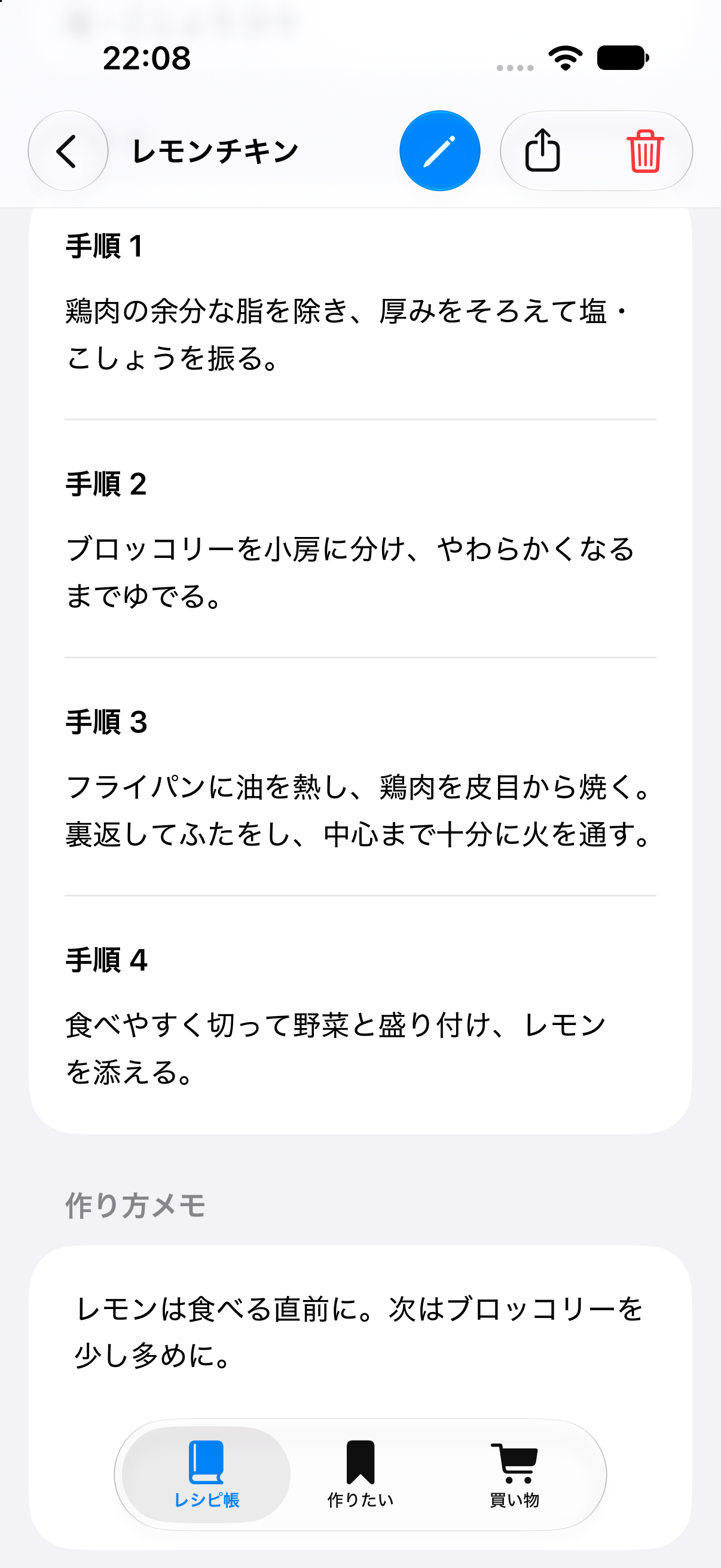
レシピ詳細の鉛筆アイコンから編集を開きます。料理名・材料・作り方・画像などを変更し、最後に「保存」を押します。「キャンセル」は編集中の変更を確定しません。
動画から表紙・手順画像を追加
動画のあるレシピで操作します。本文・画像の保存や共有は、出典サイト・動画の条件や権利を確認して、認められる範囲で行ってください。
iPhone・iPad
- 編集画面の表紙欄では「動画から撮る」、手順欄では「再生して撮る」を押します。
- 動画の場面を調整し、必要なら一時停止します。表紙は最後の手順付近、各手順は指定時刻が出発点です。完成の瞬間を保証するものではありません。
- iPhoneはサイド+音量を上げる、ホームボタンのないiPadはトップ+音量ボタンで本体のスクショを撮ります。ホームボタン搭載機は、その機種のスクショ操作を使います。
- スクショを写真に保存します。写真へのアクセスを許可している場合は、確認画面に自動で戻ります。
- 必要なら「トリミング」→範囲を調整→「適用」。その後、表紙または手順へ画像を追加します。
- 最後にレシピ編集画面の「保存」を押します。
- 1場面を再生
- 2本体でスクショ・写真保存
- 3確認・トリミング・適用
- 4画像追加 → レシピ保存
Mac
- 編集画面で動画を表示し、表紙や手順の「① 場面を再生」を押します。
- 動画を調整・一時停止し、隣の「② スクショを撮る」を押します。
- 画像を確認して追加し、最後にレシピを保存します。
手動で撮ったスクショは、対応する画像欄へドラッグ&ドロップでも追加できます。
手順や動画時刻を直す
編集画面の「手順を並び替える」から順番を調整できます。AIが動画の時系列と違う順序を返したときに使います。各手順の「時刻・本文」から文章や動画時刻を修正し、レシピを保存します。
指定時刻からの再生で実際の場面を確認してください。時刻はAIが推定したものを含み、必ずしも正確ではありません。
作って分かったことを残す
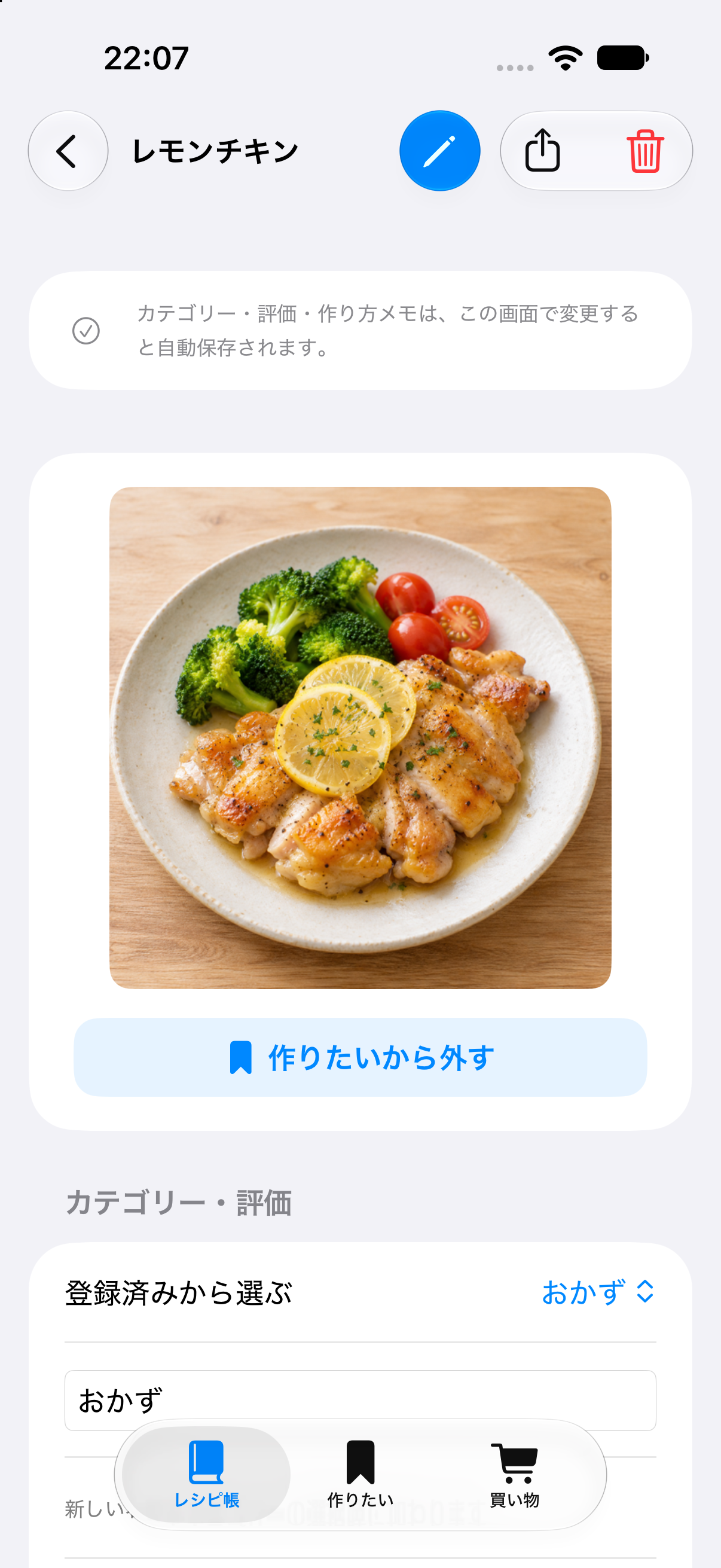
「次は塩を少なめに」「家族に好評だった」などは、詳細画面の「作り方メモ」へ。そのまま変更して自動保存できます。原文の作り方と、自分用の工夫を分けて残せます。