Recipolio
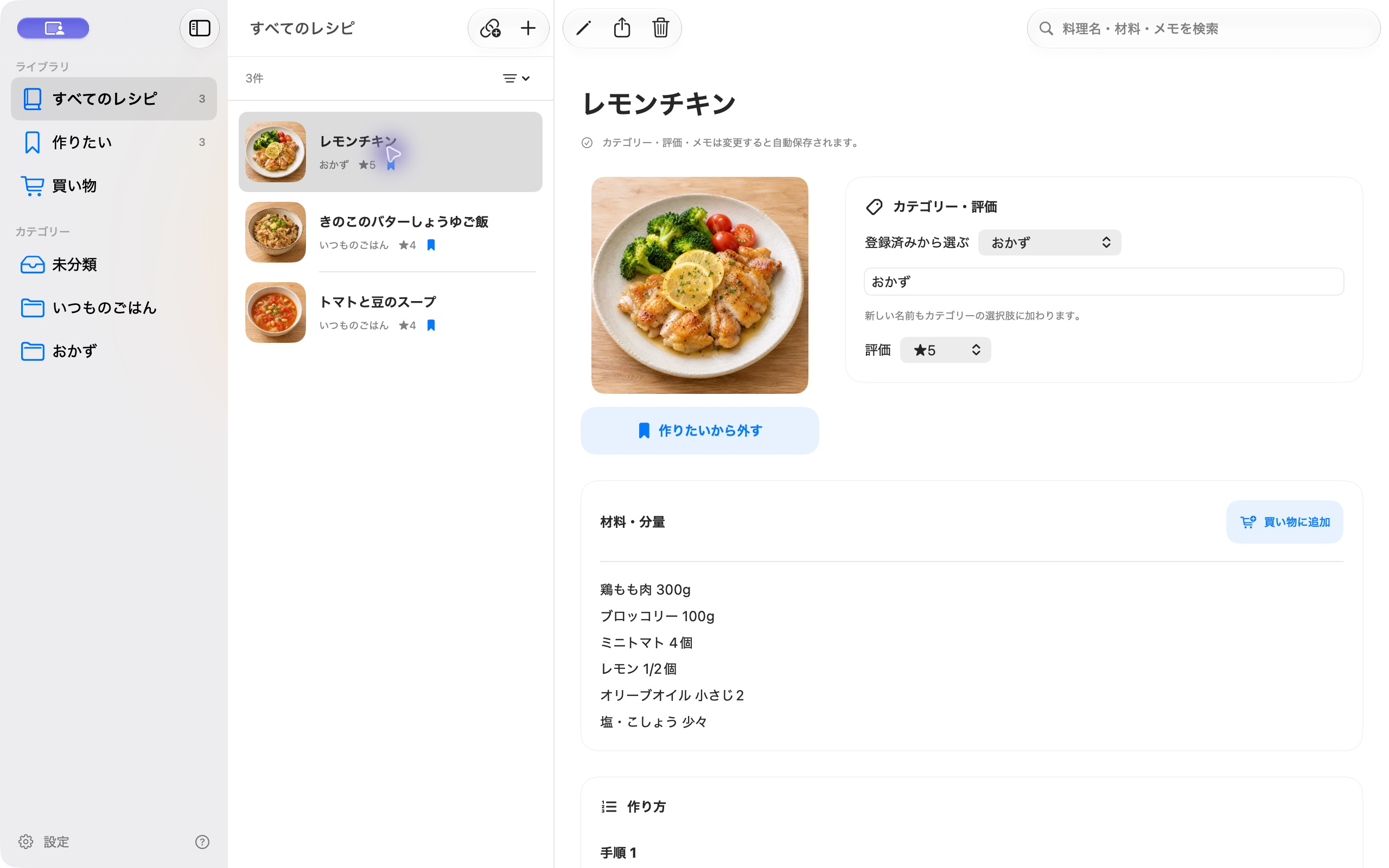
今度作る料理は「作りたい」へ
一覧のしおりアイコン/「作りたい」を押すと、その料理を作りたい一覧に集められます。詳細では表紙の下にボタンがあります。追加済みのものは「作りたいから外す」で外せます。
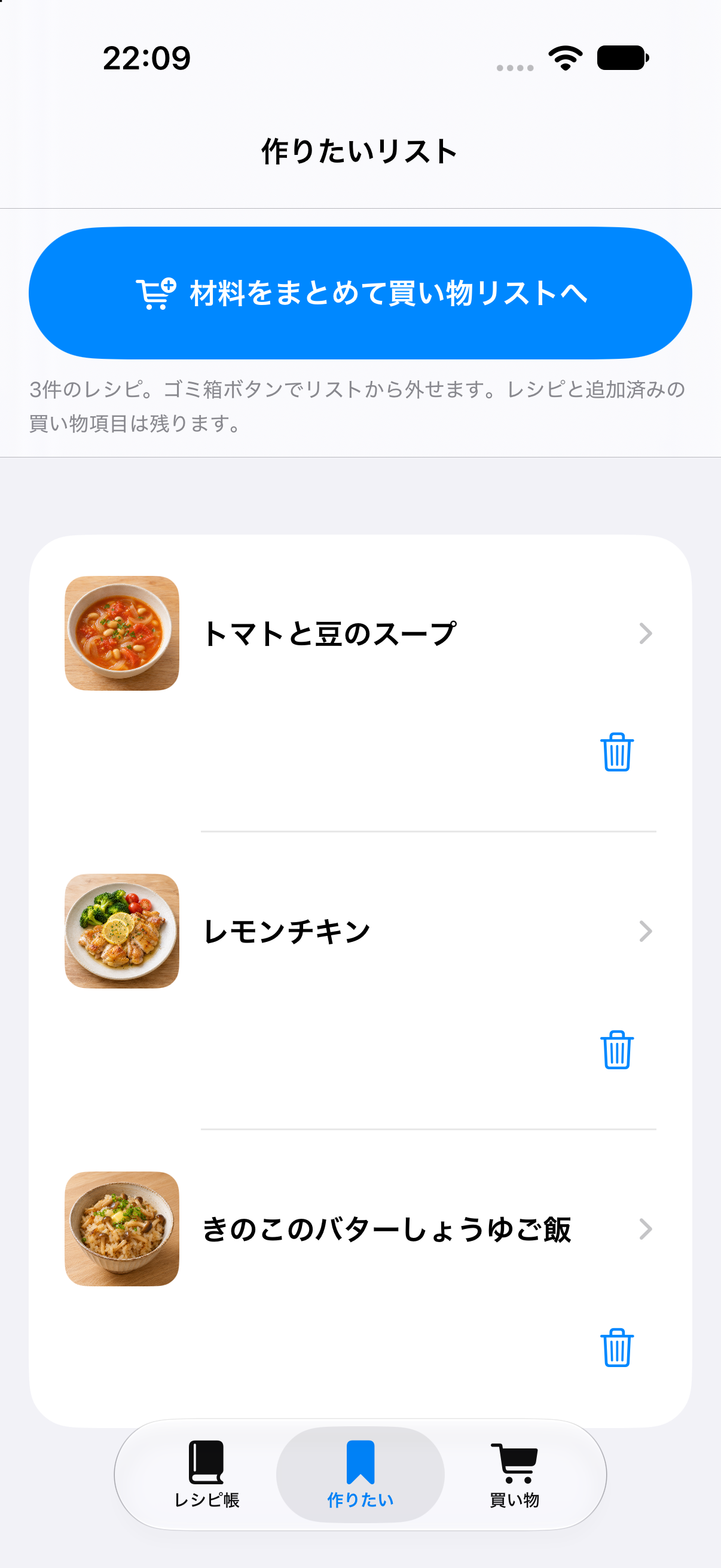
作りたい一覧のゴミ箱は、その料理を作りたい一覧から外す操作です。元のレシピを消す操作とは別です。レシピ自体の削除は詳細上部などのゴミ箱から確認して行います。
買う材料をまとめる
- 1品だけならレシピ詳細の「材料・分量」横の「買い物に追加」を押します。
- 何品かまとめるときは「作りたい」から買い物へ追加する操作を開き、必要な材料を選びます。
- 「買い物」画面で、追加された項目を確認します。
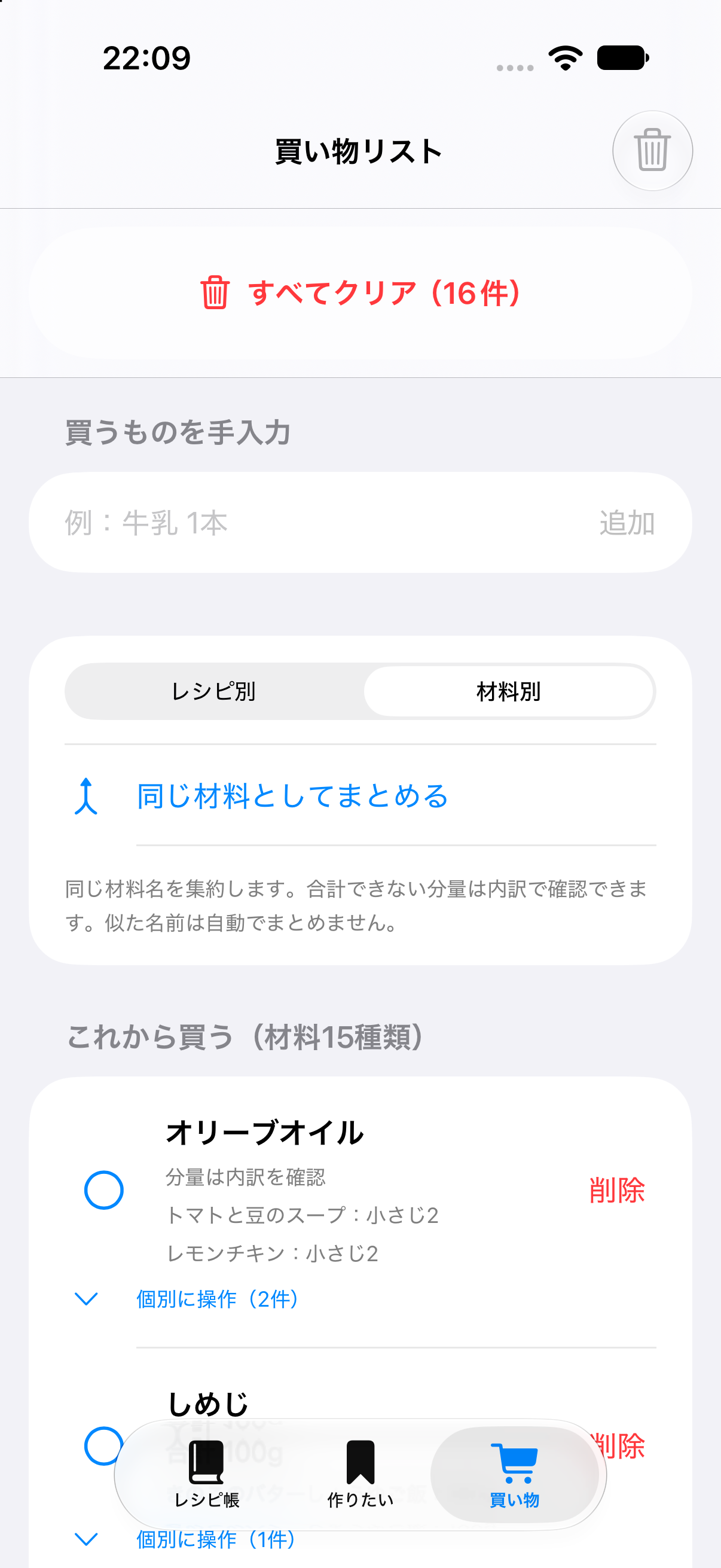
買い物リストはレシピ別・材料別で見方を切り替えられます。材料別では重複する材料をまとめて確認できますが、似た名前が必ず同じ材料になるわけではありません。必要量と内訳を見て判断してください。
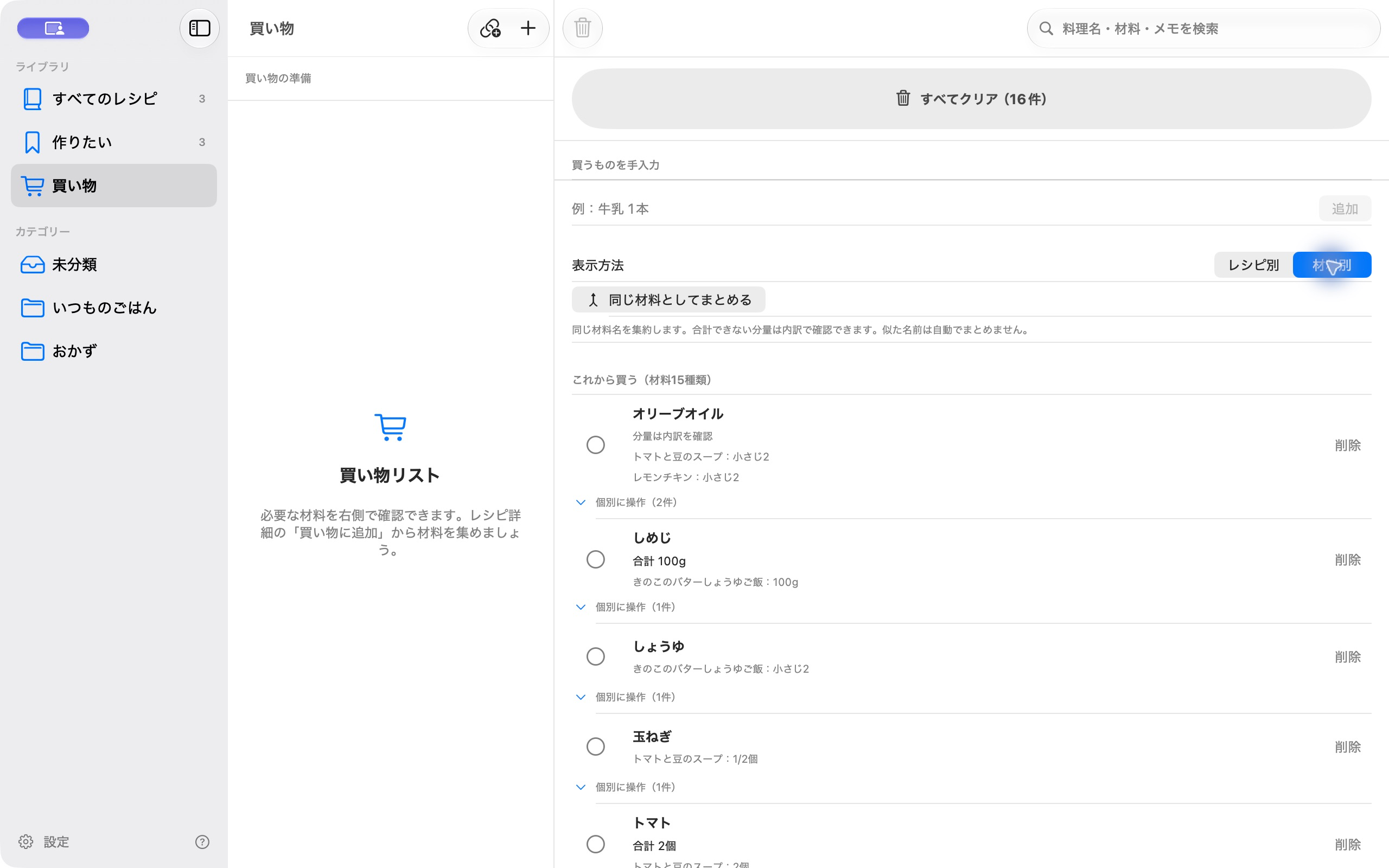
カテゴリー・評価・検索で探す
詳細画面のカテゴリーは、既存のものを選ぶか自由入力で新しく追加できます。評価はプルダウンから選びます。これらと作り方メモは変更すると自動保存されます。
一覧では検索欄に料理名・材料・メモの言葉を入力できます。カテゴリーや評価で絞り込み、表示方法からスクエア画像・画像付きリスト・タイトル中心の表示を選べます。Macは左のカテゴリーと一覧上部の表示メニューを使います。