 Recipolio
同期・バックアップ・共有は別のもの
| やりたいこと | 使う機能 | 覚えておくこと |
|---|---|---|
| 自分の端末で同じレシピを使う | iCloud同期 | 変更や削除も反映される |
| その時点のデータを別に残す | バックアップ | 自分用の保管。個人メモなども含む |
| 別の人へ料理を渡す | レシピ共有 | 渡すレシピを選ぶ。相手もRecipolioで受信 |
全体をバックアップする
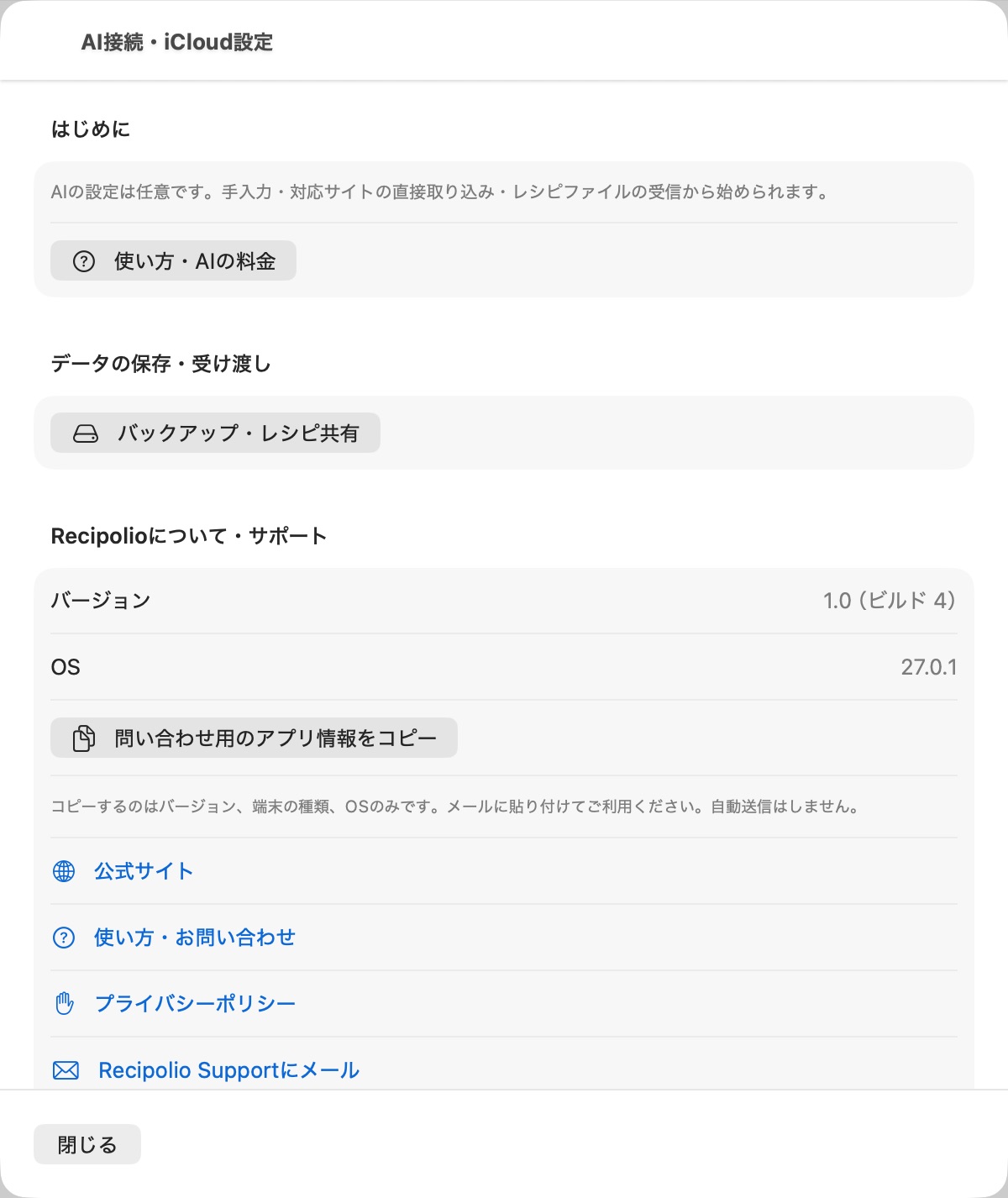
- 歯車の設定→「バックアップ・レシピ共有」を開きます。
- 「バックアップ」を選び、「バックアップを作成」を押します。
- ファイルの準備ができたら「ファイルを保存」で、ご自身で管理できる保存先へ保存します。
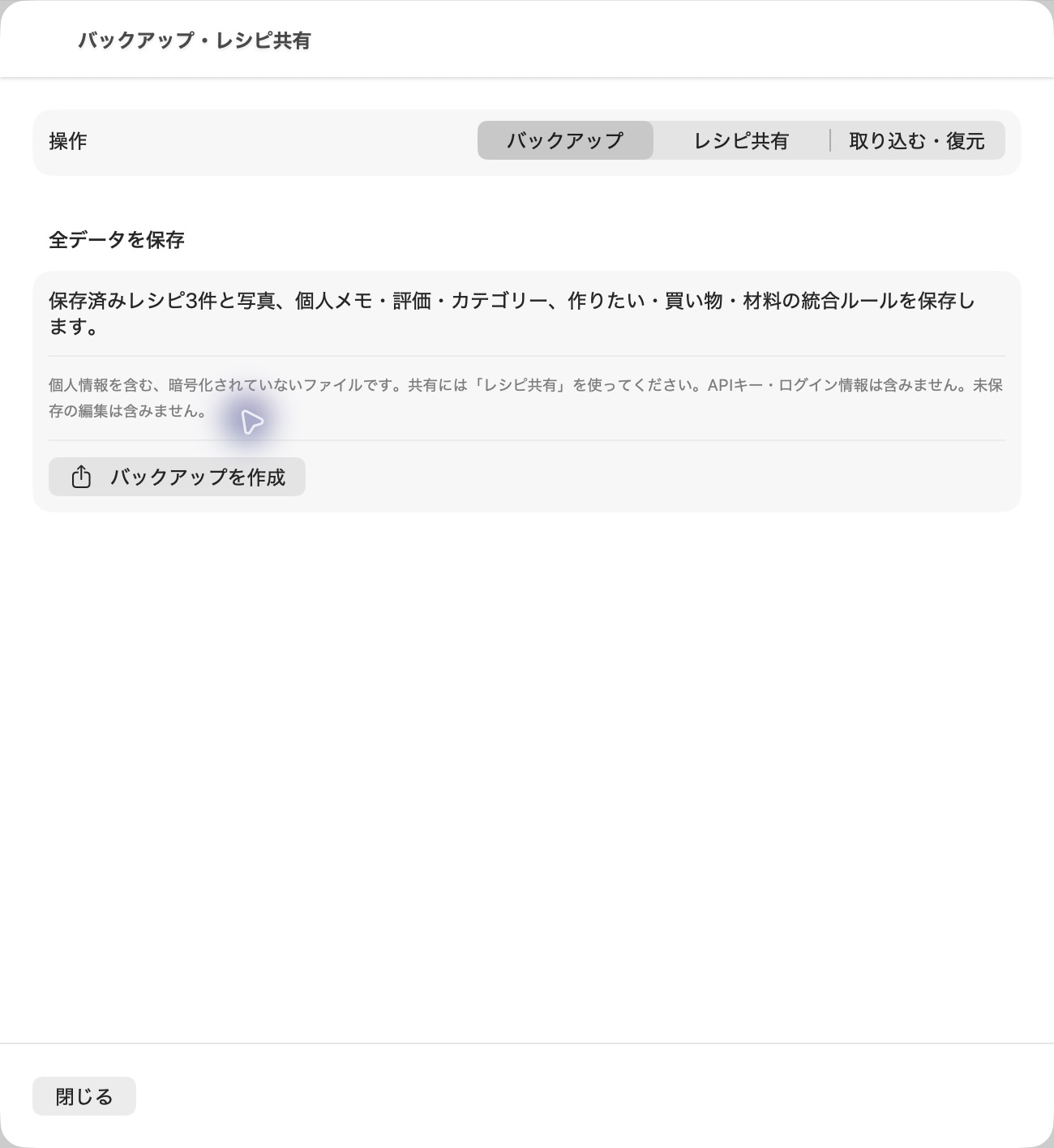
バックアップは .recipenotebackup。保存済みのレシピ・写真・個人メモ・評価・カテゴリー・作りたい・買い物などを含みます。APIキー・ログイン情報・未保存の編集は含みません。
別の人にレシピを渡す
- 同じ画面で「レシピ共有」を選びます。
- 渡したい料理にチェックします。
- 必要な場合だけ「表紙・手順写真を含める」をオンにします。初期状態はオフです。
- 「共有ファイルを作成」→「共有先を選ぶ」または「ファイルを保存」へ進みます。
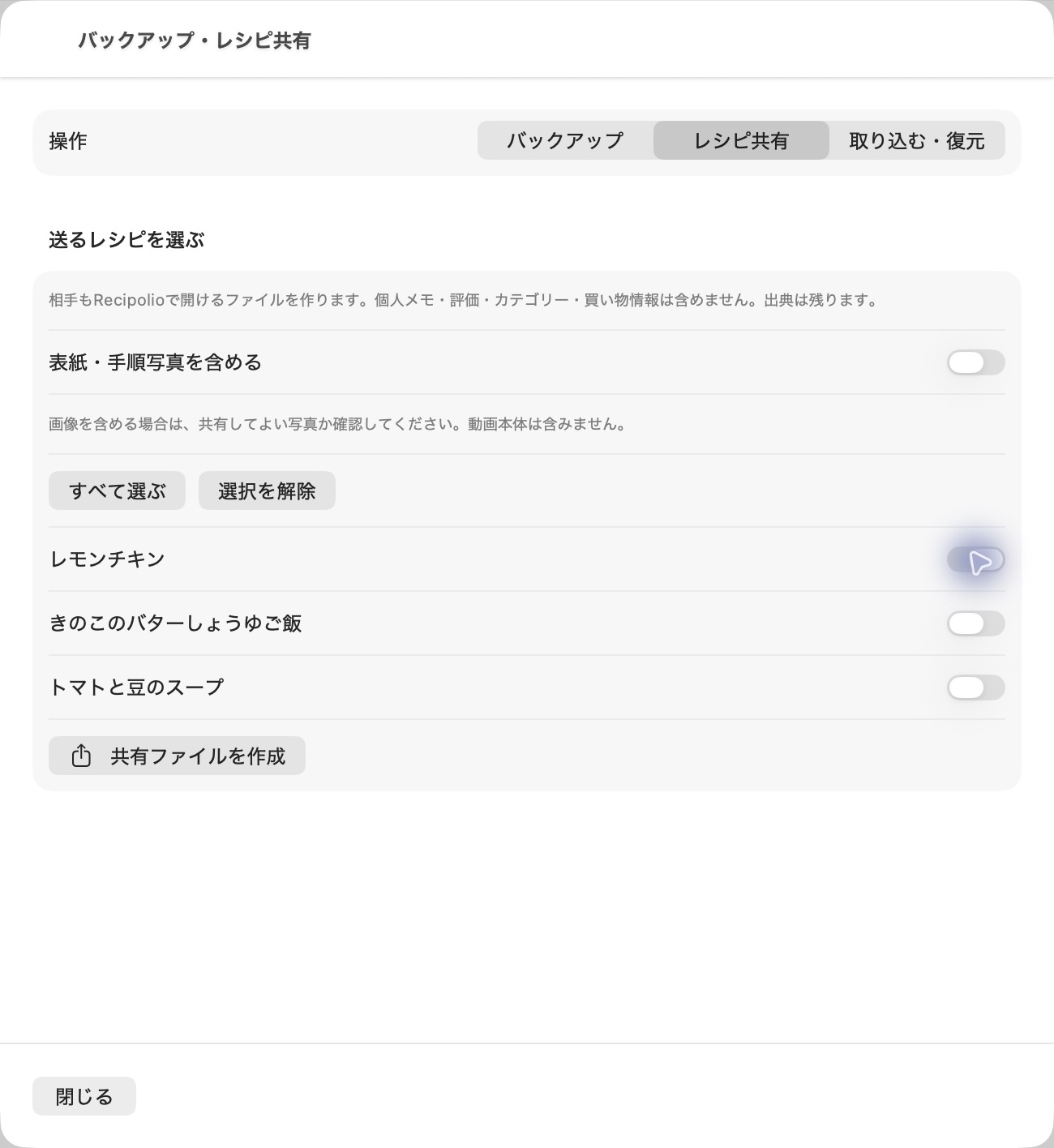
共有ファイルは .recipenote。個人メモ・評価・カテゴリー・買い物情報は含めず、出典は残します。動画本体は含まれません。画像だけでなく本文も、相手へ共有できる内容か確認してください。
受け取ったファイルを追加する・復元する
- AirDropやメールなどで受け取ったファイルを保存します。共有先・開くアプリにRecipolioが表示されれば選択できます。
- アプリ内から開く場合は「バックアップ・レシピ共有」→「取り込む・復元」→「ファイルから取り込む」を選びます。
- 内容と件数・重複の案内を確認し、取り込む料理を選んで追加します。バックアップでは、買い物などの復元設定も確認します。
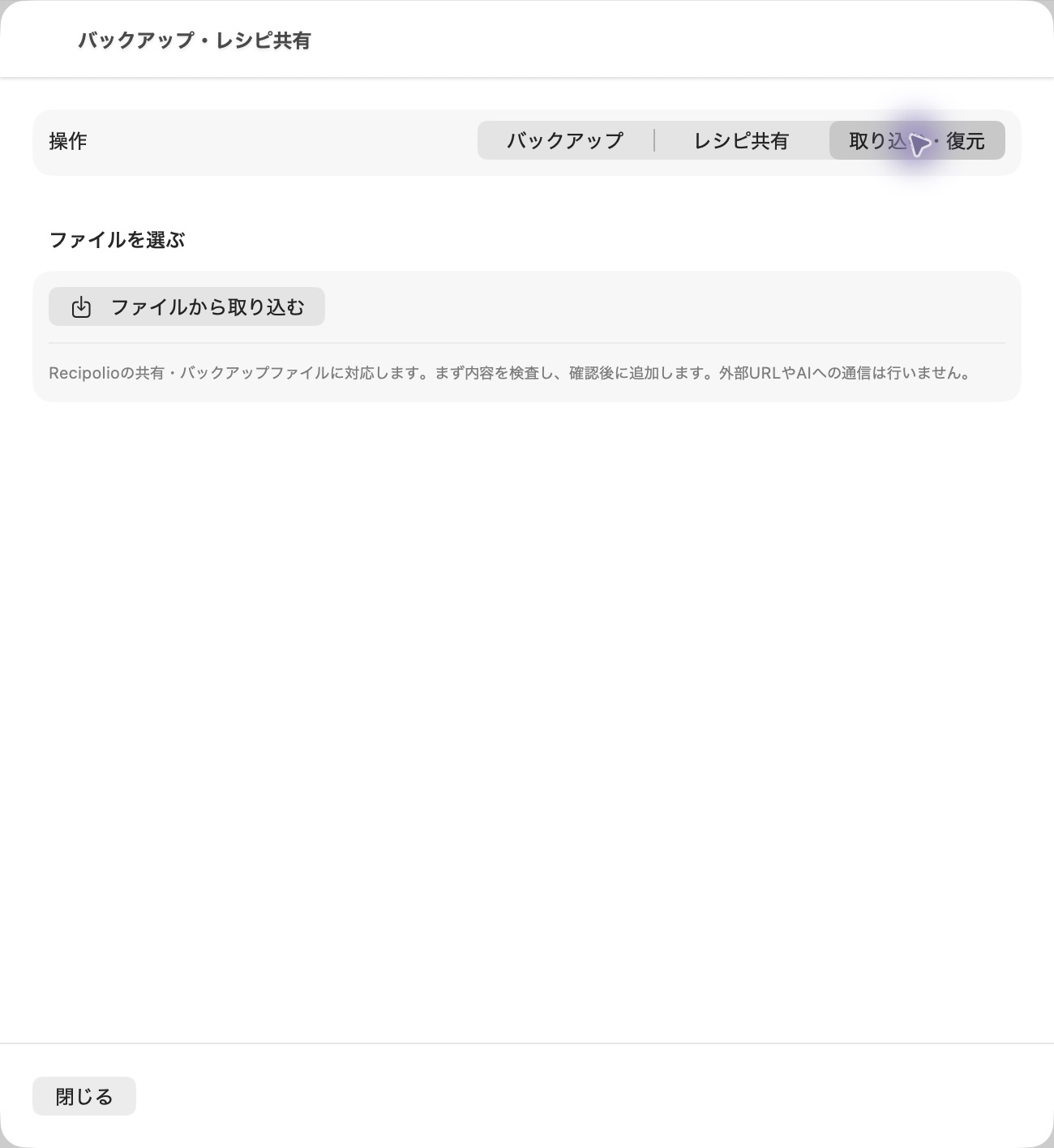
選んだだけでは追加は確定しません。共有ファイルの受信では既存レシピを無条件に上書きしません。重複の扱いは確認画面の案内を読んで進めてください。
自分のiPhone・iPad・Macを同期する
- 各端末で同じApple Accountを使い、iCloudを利用可能にします。
- 各端末でRecipolioを開きます。
- 設定の「iCloud同期」にある状態と、最終送信・受信の日時を確認します。
反映には時間がかかる場合があります。通信状態とiCloudの空き容量を確認してください。APIキーはレシピと一緒には同期しないため、AIを使う端末ごとに登録します。