 Recipolio
キーは2種類。役割が違います
APIキーは、Googleのサービスをアプリから使うための認証情報です。ご自身のGoogleアカウントで取得します。
| キー | できること | 必要な場面 |
|---|---|---|
| Gemini APIキー | 動画や本文から材料・手順をAIで整理 | APIで自動解析するとき |
| YouTube専用キー | 概要欄・タイトル・動画長の自動取得 | 任意。未登録なら概要欄を手動入力 |
① Geminiを設定する
Google AI Studioでキーを用意
- 使いたいGoogleアカウントでログインします。
- 初回は利用条件や対象地域・年齢を確認します。
- 「APIキーを作成」/「Create API key」から、プロジェクトを選ぶか新しく用意してキーを作成します。初回にキーが用意される場合は、そのキーを確認します。
- 作成したキーをコピーします。キーは他人へ送らず、ご自身のアプリにだけ登録します。
Google側の画面名・配置は変更される場合があります。最新の公式手順も参照してください。
Recipolioにキーを貼り付ける
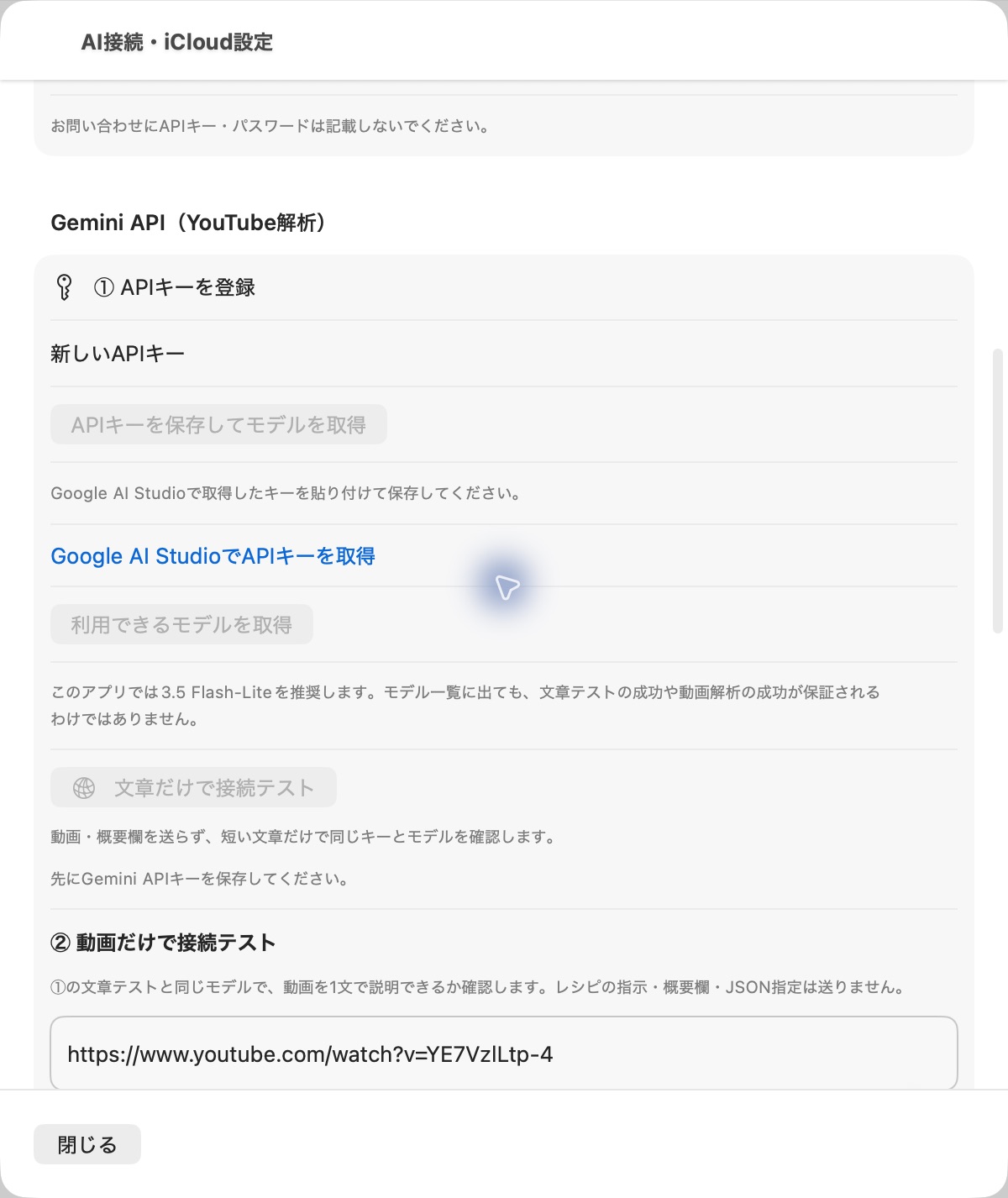
レシピ帳の歯車から設定を開き、下へスクロールして「Gemini API(YouTube解析)」を探します。
- 「新しいAPIキー」欄へ貼り付けます。
- 「APIキーを保存してモデルを取得」を押します。
- 「APIキー保存済み」の表示を確認します。
モデルを選び、文章で接続を確認する
- 必要なら「利用できるモデルを取得」を押します。
- モデル一覧が出たら「推奨モデルを選ぶ」、または「使用するモデル」から選択します。
- 「文章だけで接続テスト」を押します。
成功の目印:接続成功の案内と返答が表示されます。文章テストが通っても、動画解析の成功を保証するものではありません。
必要なら「動画だけで接続テスト」で短い区間を確認します。このテストもAPI利用量に含まれます。実際に取り込みたい動画のURLへ変更して構いません。
② YouTube概要欄の自動取得を設定する
動画の概要欄も自動で取得したい方向けの任意設定です。Gemini用と別のキーを用意します。
- 1プロジェクトを選ぶ
- 2YouTube APIを有効化
- 3専用キーを作成・制限
- 4アプリへ保存
Google Cloudでプロジェクトを選ぶ
Google Cloudを開きます。Geminiキーを作ったGoogleアカウントでログインし、画面上部でプロジェクトを選びます。同じプロジェクトを利用できます。
YouTube Data API v3を有効にする
「APIとサービス」→「ライブラリ」で「YouTube Data API v3」を検索し、「有効にする」を押します。すでに有効なら次へ進みます。
専用のAPIキーを作り、使えるAPIを制限する
- 「APIとサービス」→「認証情報」→「認証情報を作成」→「APIキー」を選びます。
- キーの設定画面で「APIの制限」→「キーを制限」を選びます。
- 「YouTube Data API v3」だけを許可し、保存します。
- キーをコピーします。公開動画の概要欄取得用なので、OAuthクライアントやサービスアカウント用のキーではありません。
RecipolioのYouTube専用欄に保存する
設定の「YouTube専用キー(概要欄の自動取得)」までスクロールします。「YouTube専用APIキー」へ貼り付け、「YouTube専用キーを保存」を押します。
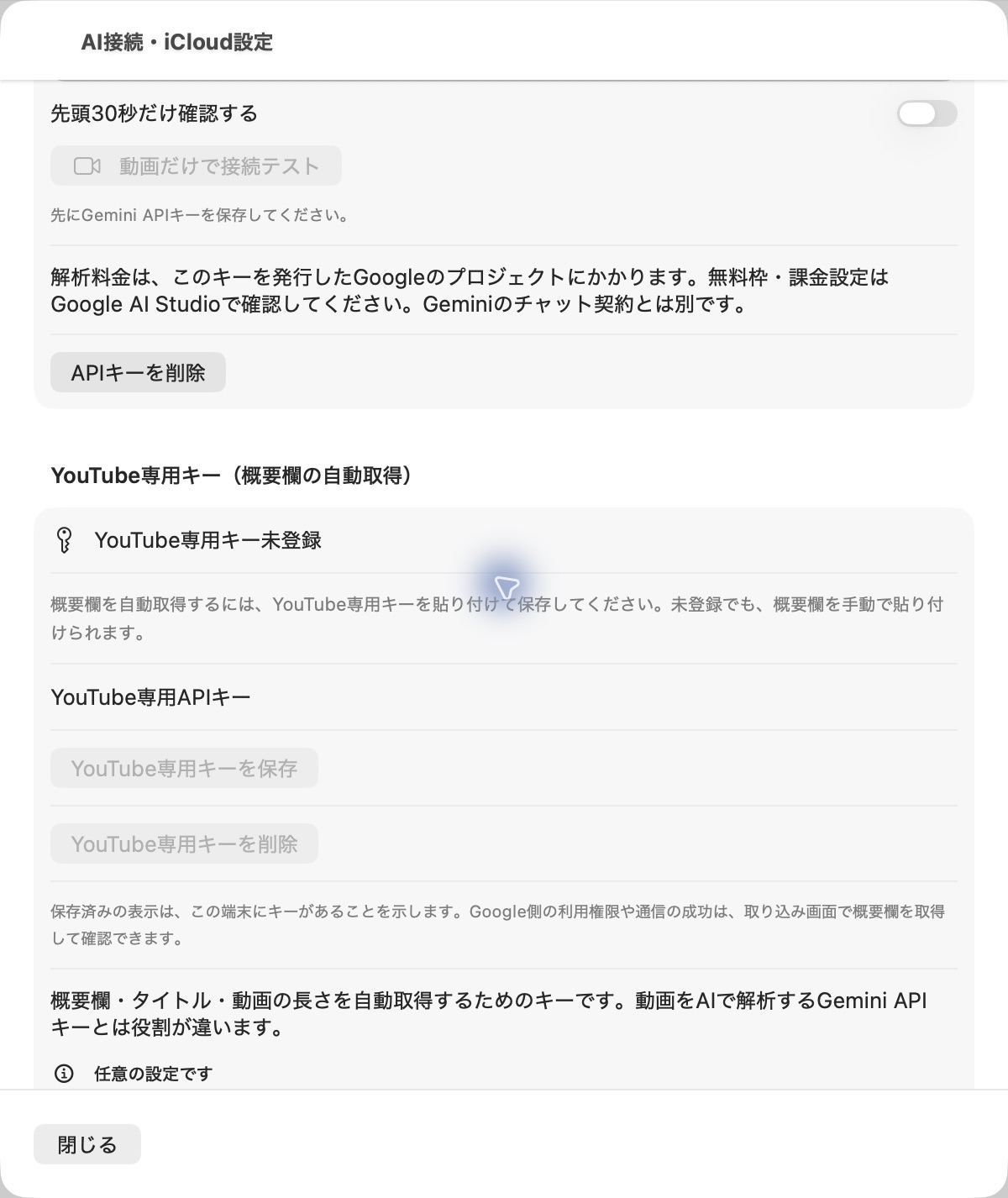
成功の目印:「YouTube専用キー保存済み」になります。さらに取り込み画面に動画URLを入れ、概要欄が取得できれば、Google側の権限と通信も確認できます。
設定できたら、動画を取り込む
- YouTubeの「共有」などから動画URLをコピーします。
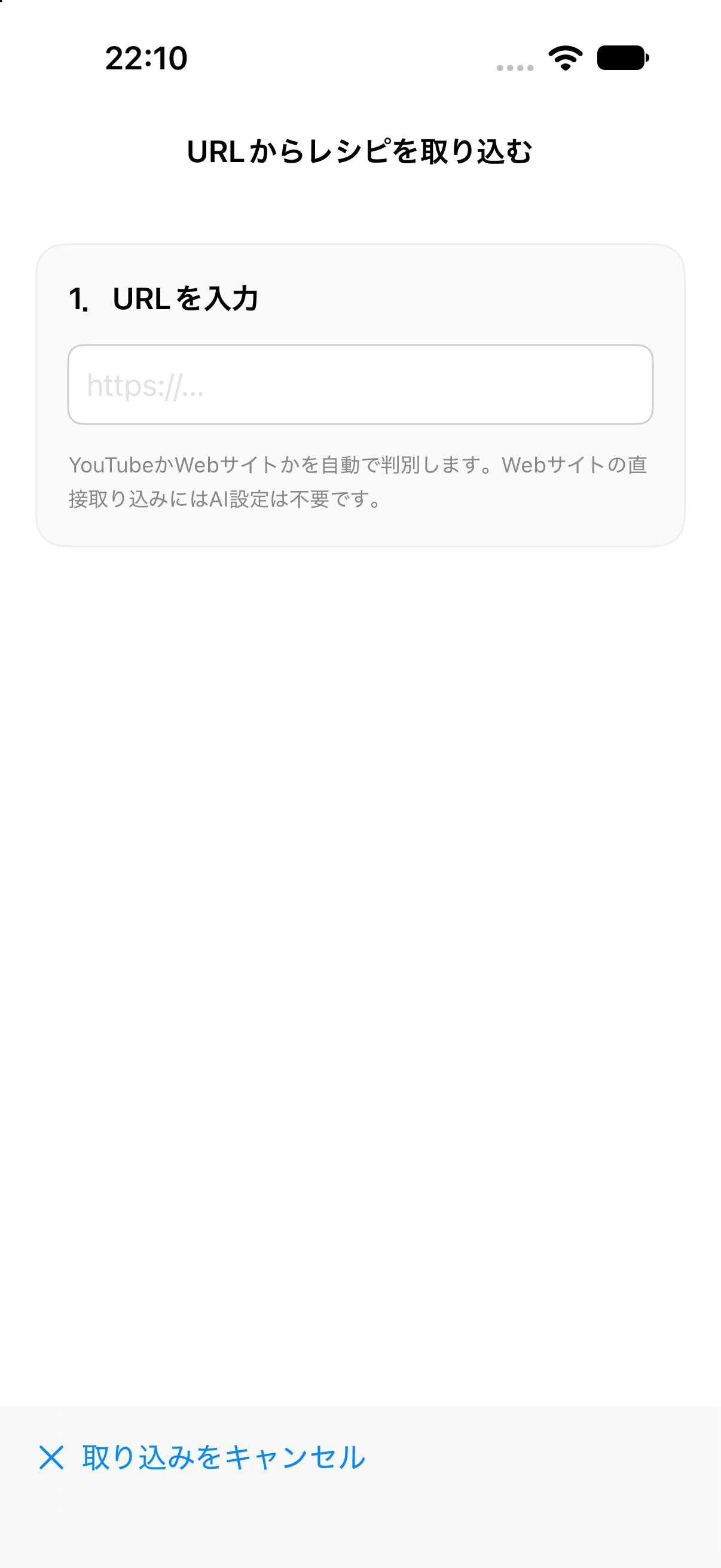
- Recipolioの「URLから取り込む」に貼り付けます。ページは自動表示され、入力しただけでは再生しません。
- 概要欄の取得を待ちます。失敗したときは任意で概要欄を貼り付けます。
- 料理名を必要に応じて入力します。
- 「AIで解析してレシピを受け取る」を押し、送信内容と送信先を確認して解析します。
- 材料・分量・人数・手順・動画時刻を確認して「保存」を押します。
APIを使わず、手動でAIへ送る
取り込み画面の「APIキーを使わず手動で取り込む」、またはエラー後の手動取り込みを開きます。
- 1指示をコピー
- 2自分のAIへ貼り付け
- 3回答をアプリへ戻す
- 4内容を確認・保存
GeminiやChatGPTなど、ご自身が利用できるサービスで解析します。返ってきたレシピデータをアプリの回答欄に貼り付け、「内容を確認」を押します。自動のChatGPTサインイン連携ではありません。
利用枠・料金は、そのAIサービスの契約に従います。回答の形式が違うと取り込めないため、アプリが用意した指示を使ってください。
つまずいたときは
キーを入れたのに、ボタンがグレーです
キーを貼り付けただけでは完了しません。「APIキーを保存してモデルを取得」→モデル取得・選択の順に進みます。「保存済み」を確認してください。
401・403/権限に関するエラー
キーの種類・API制限・選択中のプロジェクトを確認します。YouTube概要欄にはYouTube Data API v3、AI解析にはGemini用のキーが必要です。
404/モデルが見つからない
「利用できるモデルを取得」から最新一覧へ更新し、「推奨モデルを選ぶ」で選び直して、まず文章テストを試します。
429/利用上限・無料枠に達した
Google側の利用状況を確認します。解除時刻は上限の種類によって異なるため、アプリから一律の時刻は保証できません。連打せず、案内された再試行時間を確認します。
503・タイムアウト/文章は通るのに動画だけ失敗
時間を空け、短い公開動画や別の動画で切り分けます。文章テストも失敗する場合は通信・キー・モデルを、動画だけなら公開状態・長さ・モデル対応も確認します。必要なら手動取り込みに切り替えます。